Selasa, 29 Januari 2013

CARA CEK KERUSAKAN RAM

Cara Cek Kerusakan RAM / Memory Komputer


RAM adalah komponen penting pada PC ataupun laptop. Jika RAM bermasalah maka komputer akan bermasalah. Berikut ini , kang Eko akan berbagi tentang cara cek kondisi RAM / memory, yaitu RAM itu baik atau rusak. Mari kita simak bersama....

Cara Cek Kerusakan RAM / Memory Komputer :

Caranya adalah dengan software yang bisa kita dapatkan dari http://www.memtest.org/. Software ini sebenarnya sudah disertakan dalam kebanyakan CD linux, yaitu pada tampilan booting pertama biasanya ada pilihan. Tapi jika anda belum punya CD linux, anda bisa langsung download programnya.
Program memtest ini ukurannya kecil cuma 70kb, dan program ini sifatnya bootable, jadi dia berjalan sendiri tanpa windows.


1. Download softwarenya di sini
2. Software ini formatnya zip, anda extract dulu jadi ISO, kemudian bakar dengan NERO ataupun Ashampoo.
3. Jalankan Program MEMTEST ini dengan memakainya sebagai booting awal, karena CD ini bootable. Jadi atur BIOSnya agar CDROOM booting pertama kali.
4. Program cek RAM ini akan langsung berjalan otomatis melakukan cek terhadap RAM anda.
5. Ada 8 test yg akan dijalani oleh RAM anda, anda tinggal menunggu sampai selesai.
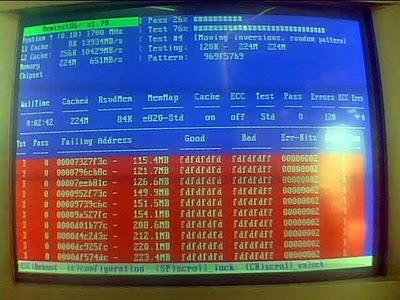
6. Jika RAM rusak maka akan keluar hasil dengan warna tulisan merah seperti gambar dibawah ini. Berarti RAM perlu diganti. Kalau nggak diganti bisa menyebabkan bluescreen ataupun restart sendiri.
 
7. Jika RAM bagus maka tidak akan keluar hasil apa-apa di kolom hasil. Berarti menunjukkan bahwa tidak ada bagian RAM yg rusak / cacat.
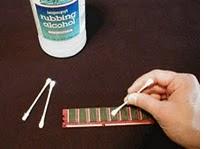
Cara membersihkan RAM adalah:
1. cabut RAM dari motherboard
2. bersihkan dengan pengahpus pensil yang masih bagus dan bersih
3. cara membersihakan pada pin-pin atau terminal RAM dengan cara menggosok searah dan hati-hati
4. jangan menggosok dengan arah bolak balik.
————-
Memperbaiki RAM yang Mati / Rusak :
Berikut ini saya punya tips untuk menangani memory yang sudah di anggap mati tersebut berdasarkan pengalaman selama menggeluti dunia hardware , dengan akurasi dia atas 70 %, jadi misalnya anda memiliki 10 keping memory mati maka ada kemungkinan 7 keping masih bisa di selamatkan… cukup lumayan kan.? kita bisa menghemat uang beberapa ratus ribu utntuk perkepingnya.
Ok, langsung saja siapkan memory mati tersebut ,dan peralatan yang di perlukan adalah Avometer.
  1. Bersihkan memory tersebut dengan cara menggosok pin-pin memory tersebut dengan kain dengan tujuan membersihkan, boleh juga di beri Tiner sedikit supaya lebih bersih dari debu, dan gesekan dengan kain tersebut juga akan memancing ion-ion pada pin memory menjadi tersimulasi agar konduktornya lebih aktif.
  2. Arahkan skala Avometer pada Ohm (skala untuk mengukur hambatan), bebas boleh pada posisi 1K, 10K, 100K…
  3. Ambil jarum negative (-) Avometer (kabel warna hitam) lalu tempelkan pada salah satu pin/kaki memory, dan jarum positive (kabel warna merah) gesekan pada pada kumpulan kaki-kaki IC/chipset memory ,bila memory memiliki 8 buah IC misalnya maka gesekan jarum (+) tersebut ke kaki-kaki 8 IC tersebut.
  4. Selesai….silahkan coba pasang memory tersebut pada slotnya di Mainboard….!
Note:
Proses ini adalah memanfaatkan aliran arus listrik dari batere Avometer yang di alirkan ke dalam sirkuit-sirkuit IC/Chipset memory . Cara kerja proses ini adalah seperti halnya proses Clear CMOS pada Mainboard apabila Mainboard mengalami crash dan tidak mau hidup, yaitu terjadinya gangguan atau penyumbatan pada perjalanan arus listrik sehingga arus yang di perlukan untuk untuk pengaktifan suatu system tidak terpenuhi….atau seperti ilustrasi orang yang pingsan atau koma lalu kita coba bangunkan dengan cara di pancing syaraf-syarafnya untuk aktif dan sadar dengan cara di siram air, di setrum dsb.


CARA INSTAL WINDOWS VIA USB

CARA INSTAL WINDOWS XP, WIN 7/VISTA + HIREN BOOT VIA USB FLASHDISK

Pada tutorial terdahulu yaitu “Install Windows XP dari USB Flashdisk“, saya mengalami banyak kendala. Dari segi kecepatan dan lain sebagainya memang tidak sebagus instalasi memakai CD.

Tutorial kali ini intinya sama yaitu menjelaskan langkah-langkah instalasi Windows XP dari USB Flashdisk, tapi berbeda dengan tutorial sebelumnya, kali ini instalasi lebih mudah dan cepat. Disamping itu, anda dapat menambahkan berbagai program bootable lainya misalnya Hiren’s Boot CD dalam 1 Flashdisk.
Lebih dari itu, anda dapat membuat installer Windows XP, Vista, dan Windows 7 dalam 1 Flashdisk. Menarik bukan?
Oke, tanpa panjang lebar lagi, silahkan simak tutorialnya dibawah :
TAHAP PERTAMA
  1. Sediakan Flashdisk minimal 1GB/2GB, installer Windows XP, dan file ISO Hiren’s Boot CD.
  2. Copy file instalasi Windows XP kedalam folder, misalnya C:/Windows XP.
  3. Download software WinSetupFromUSB disini [ Download 7.55MB
  4. Ekstrak, kemudian jalankan WinSetupFromUSB_1-0-beta7.exe. Program ini bersifat portable, jadi tidak perlu install lagi.
WinSetupFromUSB
  1. Gunakan utility BOOTICE untuk membuat flashdsik menjadi bootable.
  2. Masuk ke folder WinSetupFromUSB >> Files >> Tools, kemudian jalankan file BOOTICE.EXE. Akan terlihat jendela seperti berikut :
Spoiler for BOOTICE
  1. Pilih Flashdisk tujuan, lalu klik “Parts Manage” seperti gambar diatas.
  2. Klik “ReFormat USB Disk“.
Format
  1. Pilih USB-HDD Mode, Align to cylinder (63 sectors), lalu klik Next.
Spoiler for HDD Mode
  1. Sorot File System, Pilih FAT-32 atau NTFS (Terserah anda). Lalu klik “OK“, biarkan proses format berjalan, kurang lebih 10 detik. Ketika proses format selesai, klik “Close” untuk keluar.
Format
  1. Kembali ke halaman awal BOOTICE, klik “Process MBR“, pilih seperti tampilan gambar berikut, selanjutnya klik “Install/Config“.
Spoiler for Process MBR
  1. Klik “Save to Disk“, klik “OK” jika ada peringatan. Selanjutnya anda akan kembali kehalaman sebelumnya.
  2. Klik “Process PBR“, lalu pilih berdasarkan gambar berikut, lalu klik “Install/Config“.
Spoiler for Process PBR
  1. Selanjutnya Klik “OK“.

TAHAP KEDUA

  1. Kembali ke halaman WinSetupFromUSB, pilih lokasi dimana anda menyimpan folder instalasi Windows, dan file ISO Hiren’s Boot CD. Anda juga dapat menambahkan file instalasi Windows Vista atau 7 pada pilihan Vista/7/Server 2008 – Setup PE RecoveryISO.
Spoiler for Burning
  1. Sekarang, coba setting BIOS anda untuk booting dari USB Flashdisk.
  2. Khusus untuk instalasi Windows XP, ada 2 tahapan, pilih tahapan pertama untuk setup windows. Setelah restart, booting lagi dari flashdisk, lalu lakukan tahapan kedua untuk instalasi seperti biasanya.

KOMPUTER WINDOWS


10 Penyebab Komputer Sering Restart Sendiri Dan Cara Mengatasi

 Buat teman teman yang punya komputer baru atau mungkin masih awam dengan yang namanya komputer bisa mencoba tips dari saya ini yang mungkin bisa anda coba ketika komputer anda restart sendiri. Komputer sendiri terbagi dari beberapa bagian yang mungkin dulu dari SD sudah diajarkan sama bapak atau ibu guru :D, Hardware Software dan Brainware ya ketiga bagian itu adalah elemen terpenting dalam sebuah komputer.
Bagian yang akan kita bahas nanti adalah hardware (Perangkat Keras) dan software(Perangkat lunak). Karena Komputer erat hubungannya dengan Hardware dan software maka penyebab komputer rusak pun banyak penyebabnya yang berhubungan dengan 2 hal ini, ukey kita bahas kawan :D permasalahannya seperti ini kawan :

1. Prosesor kepanasan
Prosesor yang katanya adalah sebuah otak menurut guru SD saya dulu hehe, katanya semua proses dikomputer itu adalah berada disini, lalu apa hubungannya dengan komputer restart ??
begini mas mbak, ketika komputer bekerja dengan keras mungkin lagi membuka banyak aplikasi secara bersamaan, maka prosesor yang dikatakan sebagai otak ini akan bekerja extra keras #kasian, nah didalam prosesor ini terdapat system untuk menyelamatkan prosesor itu sendiri ketika dalam kondisi temperatur tertentu dengan merestart komputer tersebut, lalu bagaiamana cara untuk mengatasinya ?
  •     anda bisa mengecek temperatur komputer pada BIOS, atau anda bisa menggunakan program untuk mengecek temperatur dari komputer seperti CPUID
  •     Anda cek untuk bagian Fan Prosesor, apakah perputarannya pelan, karena jika perputarannya pelan maka temperatur prosesor akan mudah panas dan otomatis komputer restart, anda bisa menyemprotkan cairan anti karat dibagaian dinamo dari fannya yang seperti biasanya saya lakukan :D
  •     Anda lihat apakah pada sirip sirip pendingin prosesor tersebut itu banyak debu debunya yang mengakibatkan temperaturnya mudah panas .
  •     sudah keringannya pasta prosesor yang ada diatas prosesornya, ini juga yang akan menyebabkan prosesor cepat panas, anda bisa memberikan pasta prosesor biasanya disebut iso thermal, atau bisa pakai cara yang lebih extrem pakai pasta gigi cara ini juga bisa cuma tidak disarankan karena lama lama akan mengalami penggumpalan ketika lama digunakan.

  •     anda bisa meletekkan komputer anda diruangan yang berAC ya sedikit banyak akan memberikan menurunkan temperatur dari prosesor ketika prosesor mulai memanas :D


2. Power Supply turun daya
Hal seperti ini biasa sangat sering terjadi kawan, biasanya seperti ini ketika menyalakan komputer, pada waktu bios loading windows itu komputer bisa berjalan normal, tetapi ketika masuk ke windows yang terjadi adalah komputernya restart, apa yang terjadi ?????
logikanya seperti ini, ketika komputer masuk ke bios dan loading windows itu daya listrik yang diminta masih belum banyak, tetapi ketika masuk ke dalam windows pastinya banyak program yang dijalankan dan pastinya akan meminta asupan listrik yang cukup banyak, dan ketika power suply sudah menurun dayannya yang terjadi power supply tidak dapat memberikan permintaan listrik ke komputer akhirnya ngerestart kan kawan, cukup masuk akal lah :D, jadi sebaiknya untuk keperluan komputer saat ini anda bisa pakai yang 500 watt saja kawan :D .

3.VGA rusak
Jika anda yang pakai VGA Card anda bisa juga untuk mengecek komponen yang satu ini, beberapa vga card yang ada kipasnya, bisa anda lihat kipasnya itu mungkin pergerakannya melambat mungkin karena kotor, bisa anda bersihkan hal ini juga berpengaruh kawan.

4. Kerusakan Di Harddisk
Ada kemungkinan juga ada badsector di harddisk anda yang menyebabkan komputer anda tidak maksimal dalam pembacaan data yang menyebabkan komputer restart, lalu bagaimana cara mengatasinya ?? anda bisa melakukan checkdisk atau melakukan defragment pada harddisk anda.

5. Ram Rusak
Kemungkinan juga bisa terjadi, karena ketika ram dalam keadaan rusak maka komputer dalam menjalankan program tidak bisa maksimal yang menyebabkan komputer akan melakukan restart, atau malam di beberapa contoh permasalahan ketika ram rusak komputer tidak akan bisa menyala yah cukup extrem kan kawan :D. coba untuk mengganti ram anda atau mungkin membersihkan ram anda dengan cara membersihkan bagaian kuningannya dengan penghapus pensil kawan :D.

6. Kabel Harddisk tidak stabil
Ya yang ini adalah pengalaman yang sering saya temui biasanya terjadi di harddisk dengan kabel sata, ketika kabel datanya rusak atau kurang berfungsi, maka komputer akan bisa restart, bagaimana bisa terjadi seperti berikut ini, menurut pemikiran yang saya tangkap ketika si komputer booting di os dia punya batas maksimal loading, jadi ketika kabel yang digunakan kurang maksimal dalam penyampaian data yang bisa menyebabkan loading yang lama dan akhirnya bisa restart itu komputer :D

7. Lonjakan Listrik penyebab komputer restart
Lonjakan listrik yang secara tiba tiba terjadi bisa membuat komputer anda restart karena permintaan listrik yang diminta komputer tidak terpenuhi, lalu bagaimana solusinya kawan ??
saya sarankan untuk menggunakan si Stavolt untuk komputer anda untuk mengatasi ketika lonjakan listrik ini.

8. Fatal error
Ya keterangan fatal error juga sering kita temui ketika anda sedang bermain komputer, dan setelah itu komputer akan restart otomatis ????? apa salah komputernya ??? kok tiba tiba si layar jadi warna biru BSOD (Blue Screen Of death) nah bagaimana cara mengatasinya ??
Fatal Error ini terjadi ketika system terjadi kerusakan, jadi saran saya repair saja system anda atau install ulang, jika tidak maka yang terjadi tetap seperti itu.

9. Antara Hardware dan software tidak cocok
Bagi orang awam mungkin anda belum mengenal apa itu driver ?? apa fungsinya ??
nah driver ini yang sangat kompleks fungsinya, seperti kata diatas hardware dan software tidak cocok ini akan juga mengalami error dan menyebabkan restart, jadi saran saya silahkan anda pastikan drivernya sudah cocok, jika anda bingung anda bisa menggunakan software all driver, seperti driver pack solution untuk menginstall driver.

10. Hardware atau software Yang rusak
Ketika komputer nyala pertama kali, anda tekan f2,atau del(tergantung merk motherboard) dengan otomatis masuk bios, nah ketika masuk bios itu tunggu 5 menit, jika komputer anda restart, berarti yang rusak adalah dibagaian hardware, tetapi jika tetap nyala dan ketika anda masuk ke windows normal komputer restart , berarti yang rusak itu softwarenya :D.

Terima kasih kawan demikian artikel saya mengenai 10 Penyebab Komputer Sering Restart Dan Cara Mengatasinya